


















如何将本地训练的YOLO模型部署到MaixCAM上
将训练好的 YOLOv8 检测模型部署到 MaixCAM 这样的边缘设备上,最关键的环节就是把 PyTorch 权重转换为设备计算芯片支持的格式。MaixCAM 采用算能(Sophgo)的 CV181x 系列处理器,模型转换使用 TPU‑MLIR 工具链。整个过程涉及模型导出、裁剪、量化、编译等多个步骤,而且对依赖环境极其敏感。因此,官方强烈建议在 Docker 容器 中完成转换,以避免 Python 版本与系统库不兼容导致的诡异错误。
本教程以 YOLOv8 基础检测模型为例,带你一步步走通从本地权重到 MaixCAM 可部署文件的完整流程。如果你的模型是其他架构(如 YOLOv5 或自定义检测头),文中也会说明如何对应修改参数。请确保已经参照 MaixPy 官方文档 —— AI 模型转换(MaixCAM) 搭建好基础环境。
前置准备:Docker 环境
因为转换工具 tpu‑mlir 需要特定版本的 Python 和系统库,推荐直接使用算能官方提供的 Docker 镜像。如果电脑上还没有 Docker,请先按 Docker 官方文档 安装。安装完成后,在终端执行:
docker --version看到版本号就说明 Docker 可用。
接着拉取转换环境镜像:
docker pull sophgo/tpuc_dev:latest如果因网络问题拉取失败,可以到 tpu‑mlir 官方说明 里找到镜像压缩包直接下载加载:
wget https://sophon-file.sophon.cn/sophon-prod-s3/drive/24/06/14/12/sophgo-tpuc_dev-v3.2_191a433358ad.tar.gzdocker load -i sophgo-tpuc_dev-v3.2_191a433358ad.tar.gz加载成功后用 docker images | grep tpuc 确认镜像名(通常是 sophgo/tpuc_dev:latest)。
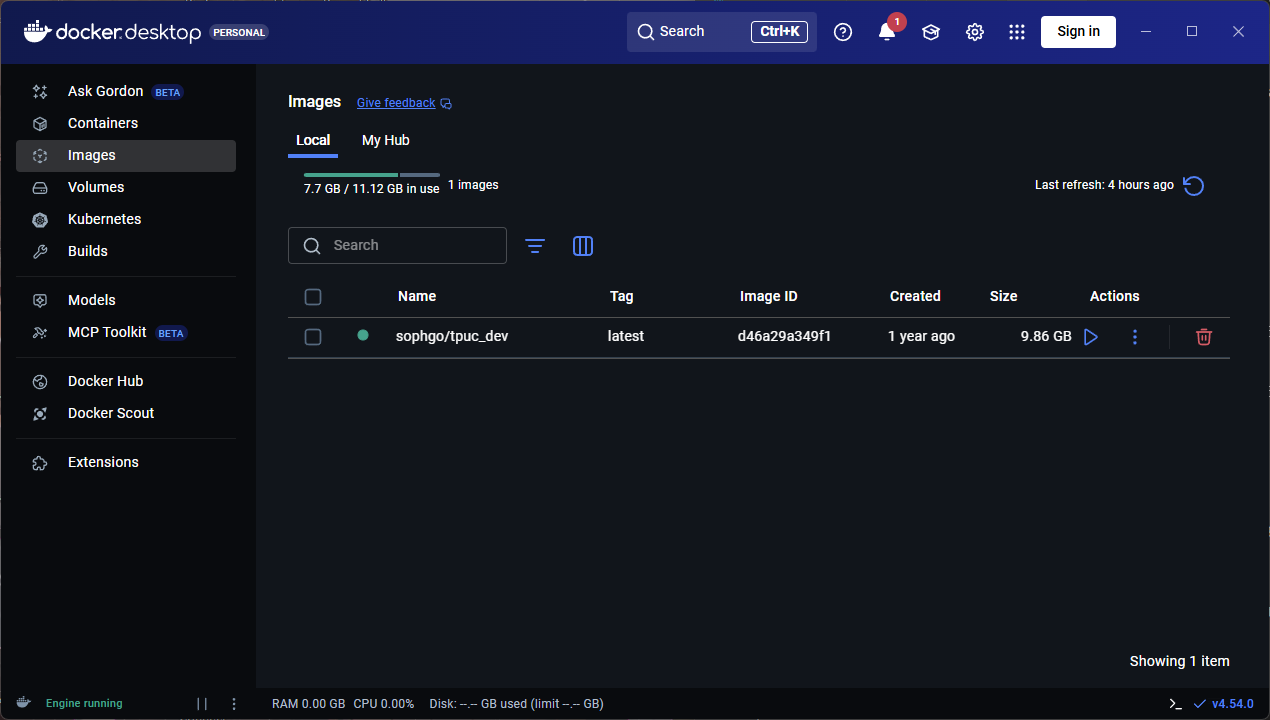
TIPDocker 的核心概念要点:镜像(Image) 是静态的环境模板,容器(Container) 是镜像的运行实例,卷(Volume) 或绑定挂载(bind mount)用于容器和宿主机之间的文件共享。下文我们用
-v参数将宿主机当前目录映射进容器,这样容器内生成的文件会直接出现在本地文件夹中。
第一步:将训练好的 .pt 模型导出为 ONNX
进入你的训练文件夹,一般情况下权重文件会保存在类似 runs/train/exp/weights/best.pt 的路径下。比如我这里使用的是 Steel_ball/runs/yolov8_steel_ball/weights/best.pt。

激活安装了 PyTorch 和 Ultralytics YOLO 的 Python 环境,然后运行导出命令:
yolo export model=best.pt format=onnx imgsz=224,320 simplify=True参数解释:
model=best.pt:待转换的权重文件路径。format=onnx:导出为 ONNX 格式。imgsz=224,320:固定输入尺寸,这里高度 224、宽度 320。MaixCAM 的屏幕接近 320×240,推荐使用320×224的横屏分辨率,能充分利用显示区域。如果你的应用场景是竖屏,可以互换长宽。simplify=True:简化 ONNX 计算图,移除冗余算子,降低后续转换出错概率。
执行成功后,当前目录会多出 best.onnx 文件。

第二步:模型裁剪 —— 仅保留推理必需部分
为什么还要裁剪?标准 ONNX 往往包含训练时的辅助节点,而 MaixCAM 只关心模型输入(images)和最终的检测输出。通过裁剪可以去掉无关图结构,减少转换出错的可能。详细原理可参阅 官方 ONNX 导出说明。
对于 标准 YOLOv8 检测模型,输出节点一般是固定的。使用以下命令提取关键部分:
python -c "import onnx,sys; onnx.utils.extract_model(sys.argv[1], sys.argv[2], [s.strip() for s in sys.argv[3].split(',')], [s.strip() for s in sys.argv[4].split(',')])" best.onnx export.onnx "images" "/model.22/dfl/conv/Conv_output_0,/model.22/Sigmoid_output_0"这条命令看起来很长,拆解开就清楚了:
- 输入参数:依次接收脚本命令行参数,
sys.argv[1]是原始 ONNX 路径,sys.argv[2]是裁剪后保存的文件名,sys.argv[3]是用逗号分隔的输入节点名列表,sys.argv[4]是输出节点名列表。 - 实际调用:
onnx.utils.extract_model('best.onnx', 'export.onnx', ['images'], ['/model.22/dfl/conv/Conv_output_0', '/model.22/Sigmoid_output_0'])。 - 如何修改:如果你的模型不是标准 YOLOv8(比如是 YOLOv5,或者修改过检测头的 YOLOv8),请参考官方文档找到正确的输入/输出节点名。常用工具如 Netron 可以可视化 ONNX,方便查看节点名称。
运行成功后,文件夹中会多出 export.onnx 文件,这就是我们进入容器进行转换的起点。

第三步:准备容器工作目录
在宿主机上找个合适的位置新建一个文件夹(建议全英文路径),例如 maxicam_model_convert。打开它,做三件事:
- 把上一步生成的
export.onnx复制进来。 - 新建
images文件夹,里面放 20~100 张真实场景的图片(推荐 50~100 张),用于量化校准。图片数量会影响量化精度,太少会损失准确率。 - 从
images中挑一张复制到maxicam_model_convert根目录下,重命名为test.jpg,用作转换后的推理测试。
最终目录结构如下:

第四步:启动容器并进入
在 maxicam_model_convert 文件夹内右键打开终端(Windows 推荐使用 Git Bash 或 PowerShell,Linux/macOS 直接用系统终端)。

运行以下命令交互式启动容器:
docker run --privileged -it -v "$($pwd.Path):/workspace" -w /workspace sophgo/tpuc_dev:latestLinux / macOS 用户将 $($pwd.Path) 替换为 $PWD 即可:
docker run --privileged -it -v "$PWD:/workspace" -w /workspace sophgo/tpuc_dev:latest参数说明:
--privileged:赋予容器特权,某些系统调用需要(量化过程可能用到)。-it:交互式终端,方便后续手动执行脚本。-v "$PWD:/workspace":将宿主机当前目录挂载到容器内的/workspace,实现文件共享。-w /workspace:设置容器工作目录为/workspace。- 最后是镜像名
sophgo/tpuc_dev:latest。
如果你希望退出容器后自动删除容器,可以加一个 --rm 参数:
docker run --privileged --rm -it -v "$PWD:/workspace" -w /workspace sophgo/tpuc_dev:latest执行后,终端就进入了容器内部的 Linux 环境。此时可以在 Docker Desktop 中看到运行中的容器实例:

建议复制容器 ID(长串哈希值),下次可以直接通过 docker start 和 docker exec 重新进入同一个容器,避免每次 docker run 创建新容器(但用完记得删除)。例如:
docker start ba7da24badf8...docker exec -it ba7da24badf8... bash
此时你已经身处一个 Ubuntu 20.04 的编译环境,如下图:

第五步:安装 TPU‑MLIR 并编写转换脚本
在容器终端中继续执行:
pip install tpu_mlir安装完毕后运行 model_transform.py --help,如果看到帮助信息而不是报错,就表示一切就绪。
接下来我们需要依次编写三个 Shell 脚本。注意,这三个脚本中的变量名是相互对应的,随意更改可能导致找不到中间文件。
5.1 convert.sh —— 模型转换
执行 vi convert.sh,按 i 进入编辑模式,粘贴以下内容(请根据你的实际模型名和路径修改):
model_transform.py \--model_name yolov8_steel_ball_v6 \--model_def ./export.onnx \--input_shapes [[1,3,224,320]] \--mean "0,0,0" \--scale "0.00392156862745098,0.00392156862745098,0.00392156862745098" \--keep_aspect_ratio \--pixel_format rgb \--channel_format nchw \--output_names "/model.22/dfl/conv/Conv_output_0,/model.22/Sigmoid_output_0" \--test_input ./test.jpg \--test_result yolov8_steel_ball_v6_top_outputs.npz \--tolerance 0.99,0.99 \--mlir yolov8_steel_ball_v6.mlir
关键对应关系与修改指南:
--model_name:自定义模型名称,后续生成中间文件的前缀都和它一致(如yolov8_steel_ball_v6.mlir,yolov8_steel_ball_v6_top_outputs.npz等),请保持唯一且有意义。--input_shapes:必须与你导出 ONNX 时的imgsz一致,本例为[1,3,224,320](NCHW 格式)。--output_names:与裁剪时指定的输出节点完全一致。--test_input:指向根目录下的test.jpg。--test_result:生成的参考输出文件,下一步量化时会用到,文件名前缀必须与--model_name一致。scale值:0.00392156862745098即1/255,表示从 [0,255] 归一化到 [0,1]。如果你的模型在训练时使用了不同的归一化方式,请相应修改。
按 Esc 后输入 :wq 保存退出。
5.2 calibration.sh —— 量化校准表生成
同样 vi calibration.sh,写入:
run_calibration.py yolov8_steel_ball_v6.mlir \--dataset ./images \--input_num 200 \-o yolov8_steel_ball_v6_table
- 第一个参数
yolov8_steel_ball_v6.mlir必须与convert.sh中--mlir输出的文件名相同。 --dataset ./images指向我们在第三步准备的图片文件夹。--input_num 200表示最多使用 200 张图片做校准,如果文件夹内图片数不足 200 张则会全部使用(建议实际放 50~100 张即可)。-o指定输出校准表名称,后续部署脚本会引用。
5.3 model_deploy.sh —— 编译成 cvimodel
vi model_deploy.sh,写入:
model_deploy.py \--mlir yolov8_steel_ball_v6.mlir \--quantize INT8 \--quant_input \--calibration_table yolov8_steel_ball_v6_table \--processor cv181x \--test_input yolov8_steel_ball_v6_in_f32.npz \--test_reference yolov8_steel_ball_v6_top_outputs.npz \--tolerance 0.9,0.6 \--model yolov8_steel_ball_v6_int8.cvimodel
--mlir、--calibration_table、--test_input、--test_reference均需与前面的产出文件名匹配。--processor cv181x指定目标芯片为 CV181x(MaixCAM 采用的系列)。--tolerance 0.9,0.6:精度容忍度,如果后续验证报错可以适当降低该阈值。- 最终输出是
yolov8_steel_ball_v6_int8.cvimodel,这个就是可以直接拷贝到 MaixCAM 的模型文件。
重要:三个脚本里的 yolov8_steel_ball_v6 贯穿始终,改任何一个地方都要同步修改其他所有相关位置。 文件名、文件夹名、test.jpg 等也必须与脚本中指定的路径相符。
第六步:依次执行脚本
在容器终端内依次运行:
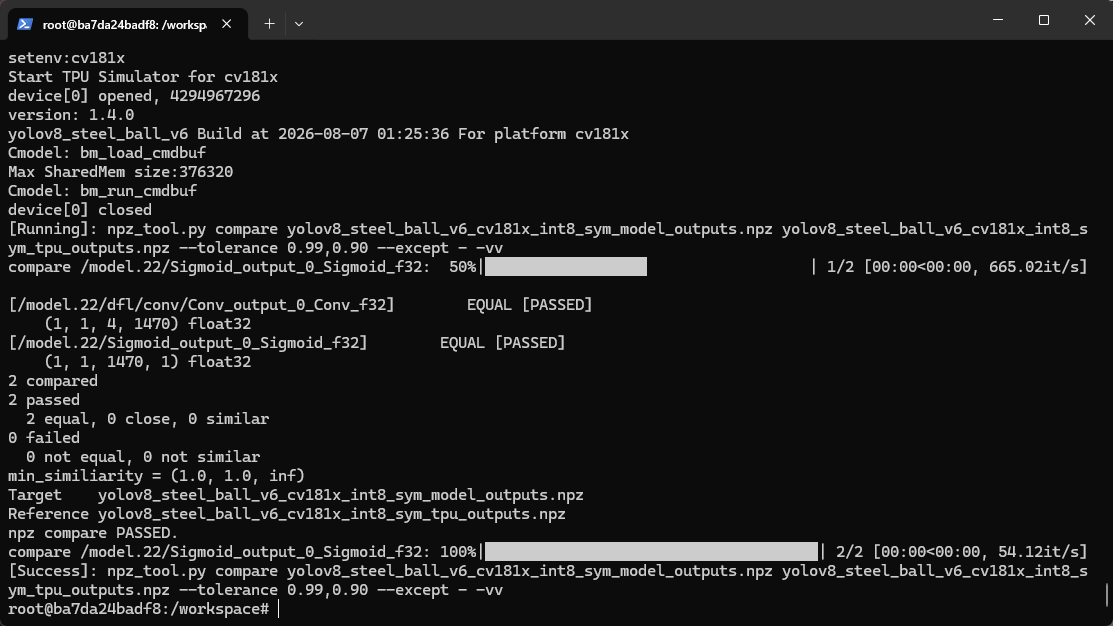
bash convert.sh # ① 生成 MLIR 文件及参考输出bash calibration.sh # ② 生成量化校准表bash model_deploy.sh # ③ 编译出 cvimodel每步成功后都会打印相关日志。几张成功截图供参考:


如果执行 model_deploy.sh 时出现如下错误:
RuntimeError: [!Error]: npz_tool.py compare ... --tolerance 0.9,0.6 --except - -vv这表示定量比对时,INT8 模型与单精度参考输出的误差超出了 0.9,0.6 的设置。原因是量化过程带来的精度损失,个别通道的误差略大。解决方法是适当降低容忍度,比如将 --tolerance 0.9,0.6 改为 --tolerance 0.6,0.4。修改后重新运行 bash model_deploy.sh 即可。
第七步:编写 .mud 配置文件
.mud 是 MaixPy 使用的模型描述文件,用来告诉程序模型的属性。创建 vi yolov8_steel_ball_v6.mud,写入:
[basic]type = cvimodelmodel = yolov8_steel_ball_v6_int8.cvimodel
[extra]model_type = yolov8input_type = rgbmean = 0, 0, 0scale = 0.00392156862745098, 0.00392156862745098, 0.00392156862745098labels = steel_ball字段说明及个性化修改:
model:填最终生成的.cvimodel文件名。model_type:模型架构,标准 YOLOv8 检测写yolov8,如果你用的是 v5 或其他结构,请按实际填写(参考 MaixPy 支持的模型类型)。input_type:输入彩色空间,训练用 RGB 则写rgb。mean/scale:必须与convert.sh中的设置相同。labels:你的检测类别名称列表,多个类别用逗号分隔,例如steel_ball,bolt。
保存后,你的文件夹里应包含 .mud 和 .cvimodel 两个关键文件。

第八步:部署到 MaixCAM
将 yolov8_steel_ball_v6_int8.cvimodel 和 yolov8_steel_ball_v6.mud 两个文件,通过串口、U 盘或 FTP 等方式复制到 MaixCAM 的存储中。然后在 MaixPy 代码里按照官方示例加载模型即可运行推理。
至此,你本地训练的 YOLO 模型已经成功转换为 MaixCAM 能直接运行的格式。整个流程的关键在于:ONNX 输入尺寸与后续转换尺寸一致、输出节点正确、量化图片足够真实、各脚本文件名环环相扣。熟记这些对应关系,后续更换模型或调整输入大小时就能游刃有余。
部分信息可能已经过时
 皖公网安备34040002000580号