

















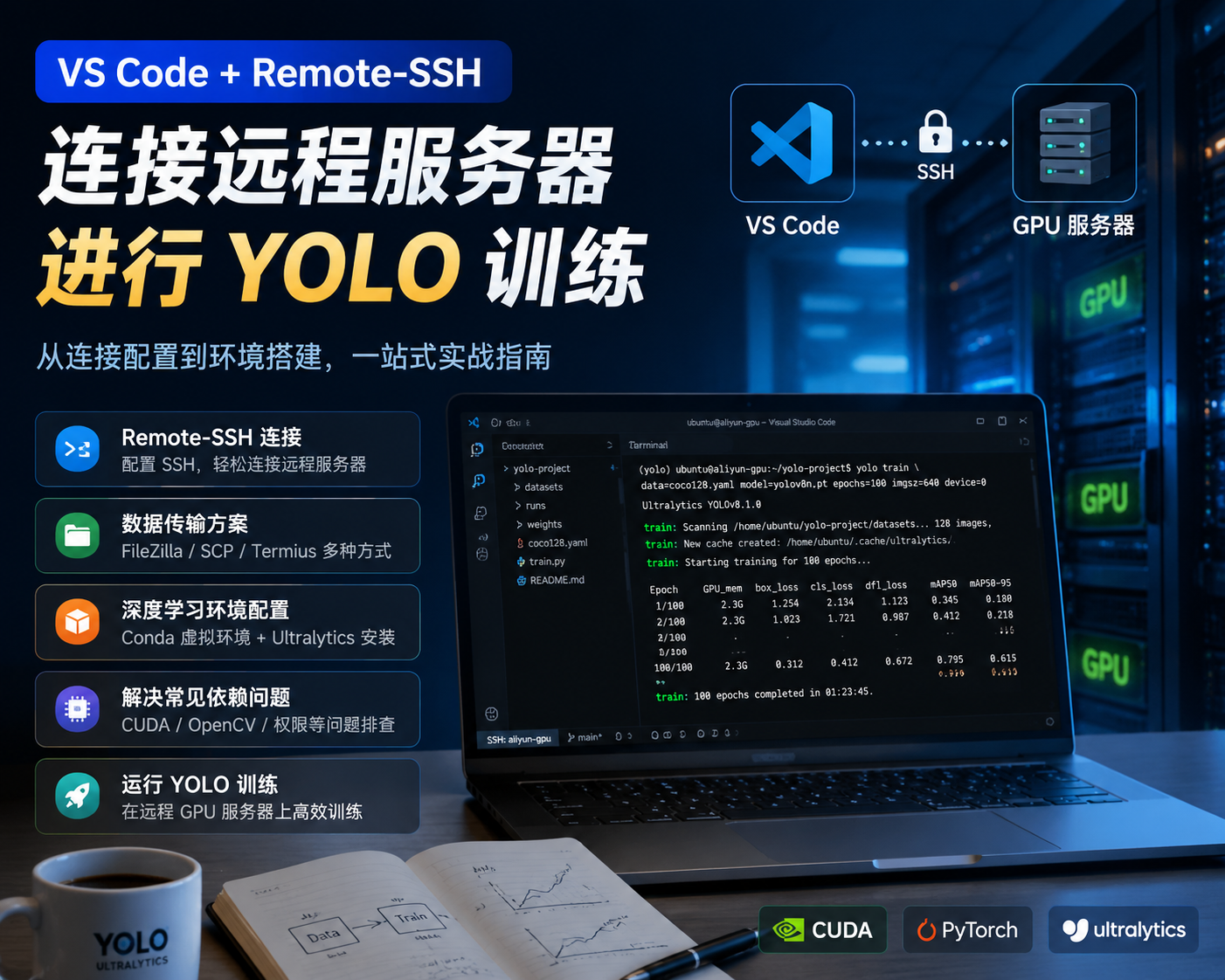
使用 VS Code 连接远程服务器进行 YOLO 训练
在深度学习开发中,经常需要在拥有 GPU 的远程服务器上训练模型。本地编辑代码、远程运行脚本是高效的工作流。本文将手把手教你如何用 VS Code 的 Remote-SSH 插件连接远程服务器,配置 Ultralytics YOLO 环境,并解决数据传输和依赖安装的常见坑。
1. 安装 VS Code Remote-SSH 插件
打开 VS Code 的扩展商店(快捷键 Ctrl+Shift+X),搜索 Remote - SSH,点击安装。该插件由微软官方出品,稳定性极佳。
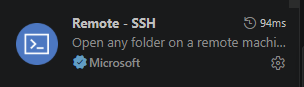
安装完成后,VS Code 左下角会显示一个远程连接图标(类似 ><)。
2. 配置 SSH 连接信息
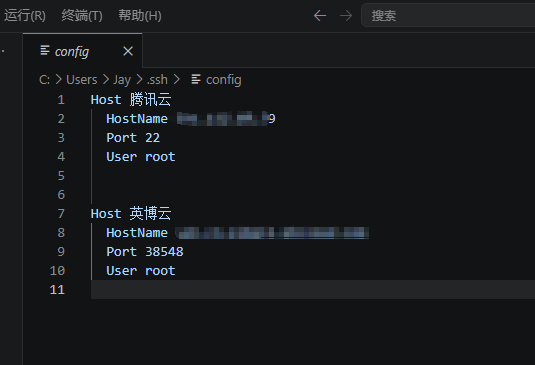
你可以在 VS Code 中直接管理 SSH 配置文件,也可以手动编辑 ~/.ssh/config。
方法一:通过 VS Code 命令面板配置
- 按
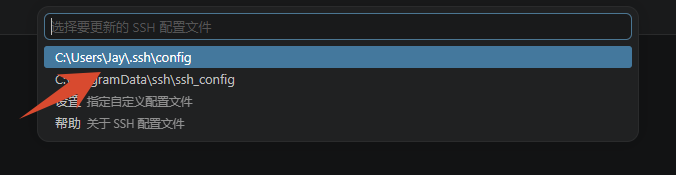
F1或Ctrl+Shift+P,输入Remote-SSH: Open SSH Configuration File...,选择用户级配置文件(通常是~/.ssh/config)。 - 在文件中添加如下主机配置:
Host my-gpu-server HostName 192.168.1.100 User root Port 22 IdentityFile ~/.ssh/id_rsa方法二:直接修改本地配置文件
- 通过系统终端编辑
~/.ssh/config(Windows 路径为C:\Users\你的用户名\.ssh\config)。 - 示例配置(适配大部分云服务器):
Host aliyun-gpu HostName 39.106.xx.xx User ubuntu Port 22 IdentityFile C:\Users\admin\.ssh\aliyun.pem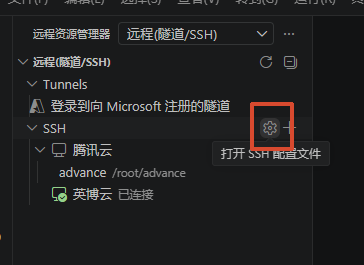
TIP如果使用密钥登录,请确保私钥文件权限为 600(Linux/Mac)或仅为当前用户可读(Windows)。
3. 连接远程服务器
- 点击 VS Code 左下角的
><图标,选择 Remote-SSH: Connect to Host…。 - 选择刚刚配置的主机名(如
aliyun-gpu)。 - 等待连接成功,输入密码或确认密钥指纹(首次连接会提示)。
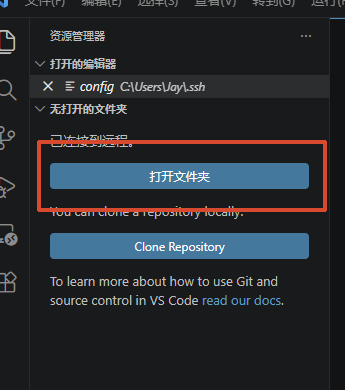
连接成功后,VS Code 会在新窗口中打开。点击左侧活动栏的 打开文件夹 图标,选择服务器上的项目目录(例如 /home/ubuntu/yolo-project)。此时你就能像操作本地文件一样编辑远程代码了,终端也会自动连接到远程服务器。
4. 数据传输:将数据集和代码传送到服务器
训练 YOLO 需要大量数据集和预训练权重,下面提供三种主流传输方式。
4.1 使用 FileZilla(支持 FTP/SFTP)
- 下载 FileZilla 并安装。
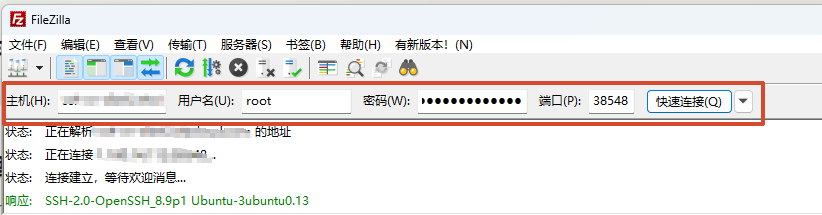
- 在顶部配置主机、端口、用户名、密码(或密钥),协议选择 SFTP。
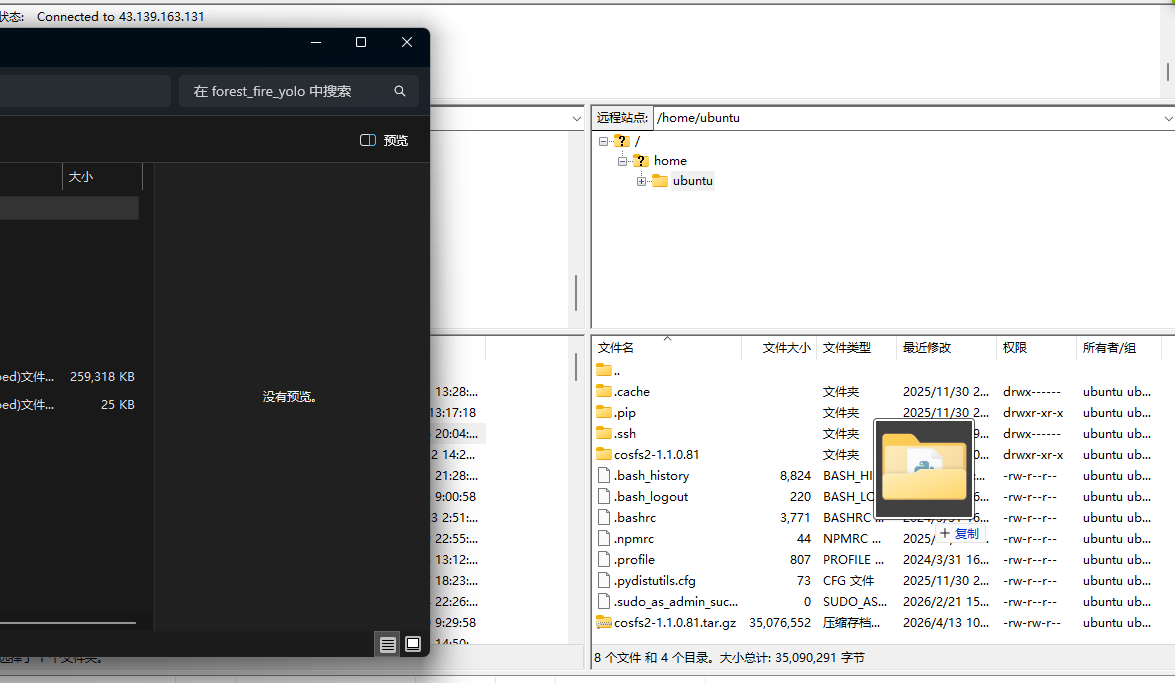
- 连接成功后,左侧为本地目录,右侧为远程目录。直接拖拽文件夹即可上传。
4.2 使用 SCP 命令(适用于仅支持 SSH 的主机)
很多云主机(如英博云)没有启用 SFTP 服务,只能通过 SCP 传输文件。你可以使用以下命令:
# 上传文件至容器实例scp -P 35832 ./notes.txt root@ssh-cn-huabei1.ebcloud.com:/data/
# 从容器实例下载文件scp -P 35832 root@ssh-cn-huabei1.ebcloud.com:/data/notes.txt ./notes_copy.txt如果传输整个目录,加上 -r 参数:
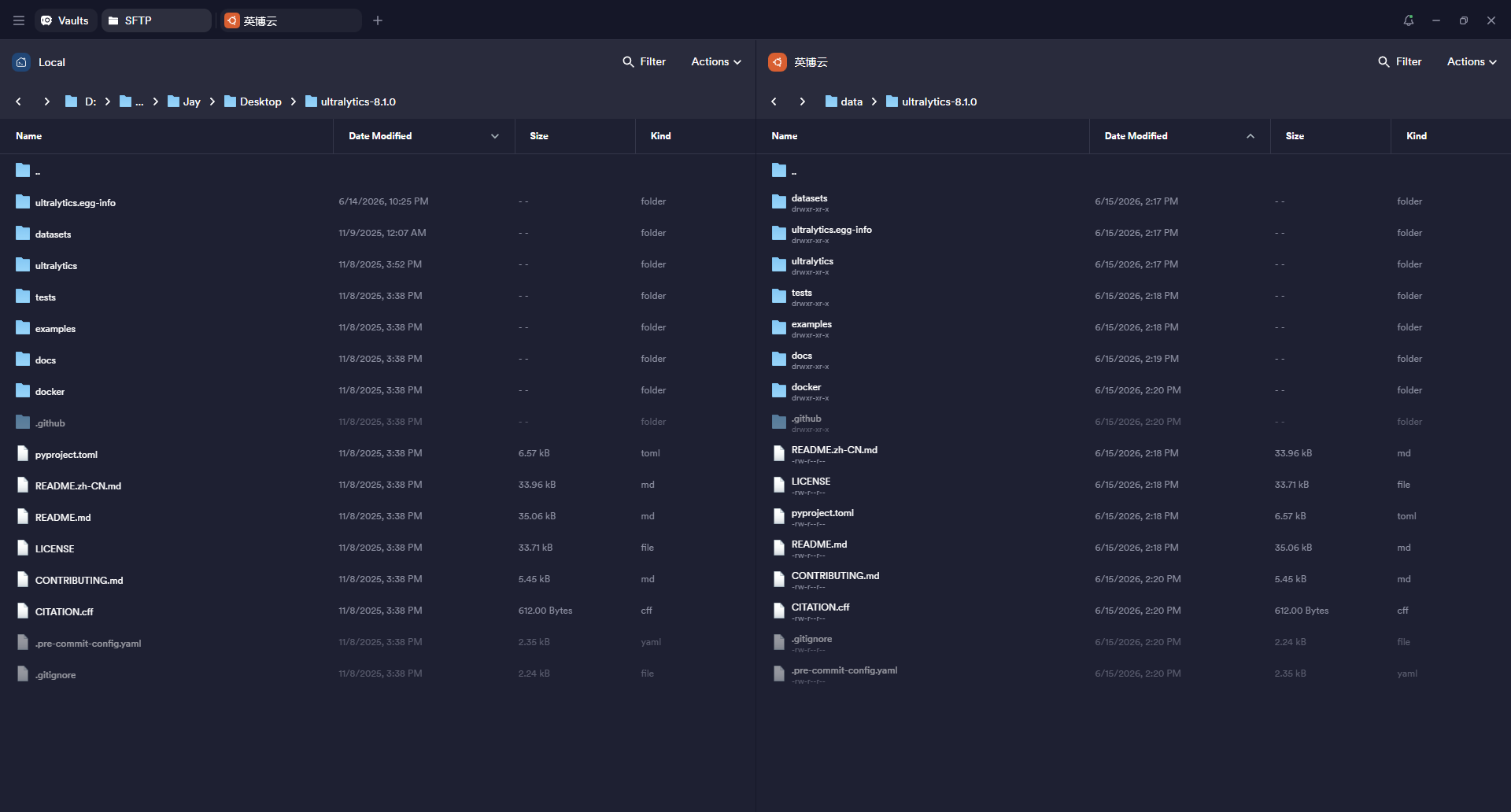
scp -P 35832 -r ./datasets/ root@ssh-cn-huabei1.ebcloud.com:/data/4.3 使用 Termius 图形化传输(推荐新手)
Termius 是一款跨平台的 SSH 客户端,支持图形化文件浏览。直接拖拽文件到指定目录即可,非常直观。
5. 配置深度学习环境
大多数 GPU 服务器在购买时已经预装了 PyTorch 和 CUDA 环境。你只需要确认 CUDA 版本与 PyTorch 匹配即可。我们主要关注如何在虚拟环境中安装 Ultralytics 库。
5.1 创建 Conda 虚拟环境
conda create -n yolo python=3.10conda activate yolo5.2 将 Ultralytics 库上传到服务器
你可以直接从 PyPI 安装,但为了版本控制和避免依赖冲突,推荐下载源码包后离线安装。
- 从 GitHub Releases 或
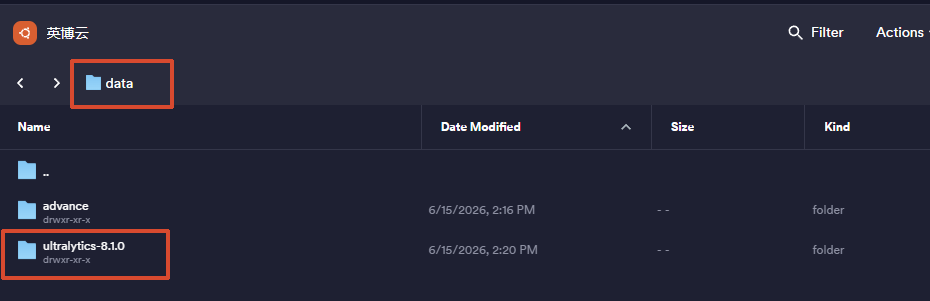
pip download ultralytics==8.1.0获取.tar.gz或.whl文件。 - 通过 FileZilla 或 SCP 上传到服务器,例如放到
/data/ultralytics-8.1.0/。
5.3 安装 Ultralytics(关键步骤)
pip install /data/ultralytics-8.1.0/ --no-deps:::warning 必读:使用
--no-deps的原因 如果不加--no-deps,pip 可能会尝试安装或升级 PyTorch、torchvision 等依赖包,从而与服务器预装的 CUDA 版本不匹配,导致 GPU 无法识别。一定要指定--no-deps,让 Ultralytics 直接使用环境中已有的 PyTorch。 :::
如果你不小心忘了加 --no-deps,导致 PyTorch 被替换,可以执行以下恢复:
# 1. 查看当前 PyTorch 版本和 CUDA 版本python -c "import torch; print(torch.__version__); print(torch.version.cuda)"
# 2. 按照服务器实际的 CUDA 版本重新安装 PyTorch(例如 CUDA 11.8)pip install torch==2.1.0 torchvision==0.16.0 --index-url https://download.pytorch.org/whl/cu1185.4 安装 OpenCV 依赖(无图形界面环境)
在纯命令行服务器上运行 YOLO 时,OpenCV 会报错缺少 libGL.so.1。执行以下命令安装依赖:
sudo apt update && sudo apt install -y libgl1-mesa-glxNOTE如果你的服务器是 Ubuntu 22.04 及以上版本,可能需要安装
libgl1-mesa-dri或libglib2.0-0,建议一次性安装:
6. 运行 YOLO 训练
一切就绪后,在 VS Code 终端中激活环境并执行训练命令:
conda activate yoloyolo train data=coco128.yaml model=yolov8n.pt epochs=100 imgsz=640 device=0你也可以通过 VS Code 的 Python 交互式窗口进行调试,就像在本地开发一样便捷。
常见问题排查
| 问题 | 原因 | 解决 |
|---|---|---|
| SSH 连接超时 | 端口未开放/防火墙阻挡 | 检查云服务器安全组是否放行22端口 |
libGL.so.1 错误 | 无图形系统缺少OpenCV依赖 | 按上文 apt install libgl1-mesa-glx |
| CUDA 不可用 | PyTorch版本与驱动不匹配 | 用 nvidia-smi 查看CUDA版本,重新安装对应PyTorch |
| 权限不足 | 文件所有权问题 | 使用 chmod -R 755 /path 或 sudo 运行 |
部分信息可能已经过时
 皖公网安备34040002000580号