

















Label Studio 导入已有标注数据集
在计算机视觉项目中,我们经常需要复用公开数据集或他人分享的标注数据。这些数据集通常以特定格式存储标签,例如 YOLO 格式的 .txt 文件。然而,Label Studio 作为一款强大的开源标注工具,默认不支持直接导入单个标签文件,它需要特定的 JSON 结构来识别标注信息。
本文将手把手教你如何将 YOLO 格式的标注数据转换为 Label Studio 可识别的 JSON 文件,并成功导入可视化查看每一个标注框的位置。
问题分析
Label Studio 导入标注数据时,期望接收一个 JSON 数组,每个元素包含数据路径和对应的预测或标注结果。结构大致如下:
[ { "data": { "image": "/data/local-files/?d=./images/sample.jpg" }, "predictions": [ { "result": [ { "id": "box1", "type": "rectanglelabels", "from_name": "label", "to_name": "image", "value": { "x": 10.0, "y": 20.0, "width": 30.0, "height": 40.0, "rectanglelabels": ["cat"] } } ] } ] }]而我们手头的数据往往是 YOLO 格式的 .txt 文件,每一行代表一个标注框,格式为:
class_id x_center y_center width height所有坐标值均已归一化到 [0, 1] 之间。
因此,我们需要一个转换脚本,将 YOLO 标签转换为 Label Studio 所需的 JSON 结构。
准备工作
在开始之前,请确保你的环境中已安装:
- Python 3.6+
- Label Studio(可通过
pip install label-studio安装) - 一个包含图片和 YOLO 标签文件夹的数据集
Python 转换脚本
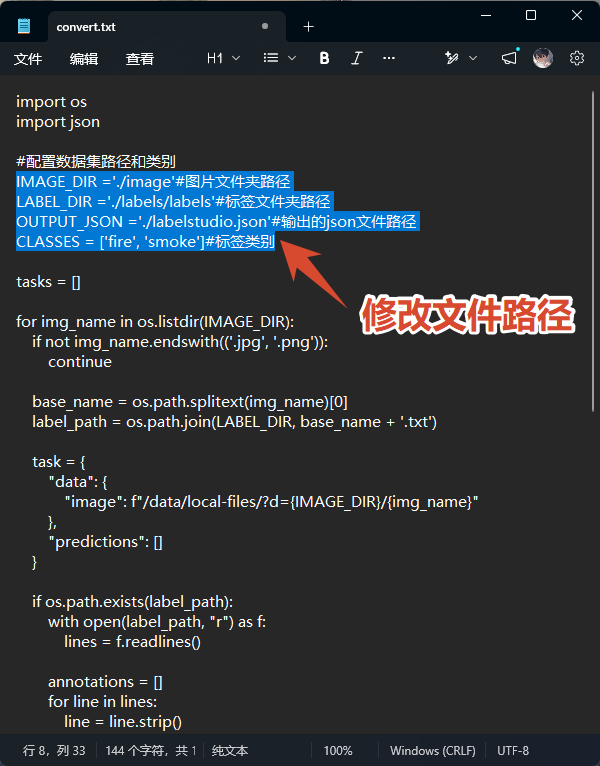
下面这个脚本可以将 YOLO 格式的标签批量转换为 Label Studio 可导入的 JSON 文件。请根据你的数据集修改路径和类别列表。
import osimport json
# ====== 配置区 ======IMAGE_DIR = './images' # 图片文件夹路径LABEL_DIR = './labels' # 标签文件夹路径OUTPUT_JSON = './labelstudio.json' # 输出文件路径CLASSES = ['fire', 'smoke'] # 你的类别列表(顺序需与 YOLO 类别索引一致)# ===================
tasks = []
for img_name in os.listdir(IMAGE_DIR): if not img_name.lower().endswith(('.jpg', '.jpeg', '.png')): continue
base_name = os.path.splitext(img_name)[0] label_path = os.path.join(LABEL_DIR, base_name + '.txt')
# 构建基础 task 结构 task = { "data": { "image": f"/data/local-files/?d={IMAGE_DIR}/{img_name}" }, "predictions": [] }
if os.path.exists(label_path): with open(label_path, "r") as f: lines = f.readlines()
annotations = [] for idx, line in enumerate(lines): line = line.strip() if not line: continue
parts = line.split() class_idx = int(parts[0]) x_center = float(parts[1]) y_center = float(parts[2]) width = float(parts[3]) height = float(parts[4])
# Label Studio 使用百分比坐标(0-100),需将归一化坐标转换 annotation = { "result": [ { "id": f"{base_name}_{idx}", "type": "rectanglelabels", "from_name": "label", "to_name": "image", "value": { "x": (x_center - width / 2) * 100, "y": (y_center - height / 2) * 100, "width": width * 100, "height": height * 100, "rectanglelabels": [CLASSES[class_idx]] } } ] } annotations.append(annotation)
task["predictions"] = annotations
tasks.append(task)
# 写入 JSON 文件with open(OUTPUT_JSON, "w") as f: json.dump(tasks, f, indent=2)
print(f"转换完成!共处理 {len(tasks)} 张图片,输出文件:{OUTPUT_JSON}")重要说明:脚本中的图片路径使用
/data/local-files/?d=...格式,这是 Label Studio 本地文件存储的约定路径。如果你的图片放在其他位置,请相应调整。
运行脚本
如果你是第一次接触命令行,别担心,按照以下步骤操作:
-
创建 Python 文件
在你的数据集文件夹内新建一个文本文件(例如convert.txt),将上面的 Python 代码完整复制进去。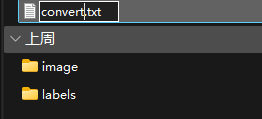
-
保存并重命名
- 按
Ctrl+S保存文件(这一步非常重要,否则修改不会生效)。 - 将文件名改为
convert.py(注意扩展名是.py,不是.txt)。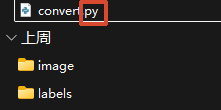
- 按
-
打开终端
- 在文件夹空白处按住
Shift键并右键点击,选择“在此处打开 PowerShell 窗口”或“在终端中打开”。 - 或者直接打开命令行,使用
cd命令切换到该文件夹。
- 在文件夹空白处按住
-
运行脚本
输入以下命令并回车:python convert.py如果你的系统安装了 Python 3 且默认命令是
python3,请使用:python3 convert.py -
检查输出
运行成功后,你会在文件夹内看到一个labelstudio.json文件。打开它,内容应该类似于:[{"data": {"image": "/data/local-files/?d=./images/bothFireAndSmoke_UAV000004.jpg"},"predictions": [{"result": [{"id": "bothFireAndSmoke_UAV000004_0","type": "rectanglelabels","from_name": "label","to_name": "image","value": {"x": 81.90,"y": 57.32,"width": 4.82,"height": 2.15,"rectanglelabels": ["smoke"]}}]}]}]这说明转换成功,标注数据已准备就绪。
导入 Label Studio
1. 准备数据源
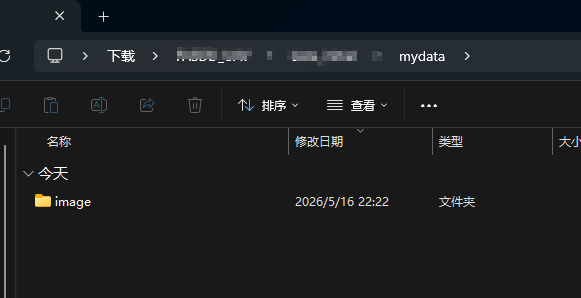
Label Studio 默认关闭本地文件存储功能。要启用它,你需要在项目根目录下创建一个名为 mydata 的文件夹(注意名称固定)。
- 在 Label Studio 的启动目录下新建
mydata文件夹。 - 将你的图片文件夹(例如
images)复制或移动到mydata内。最终结构应为:mydata/└── images/├── img001.jpg├── img002.jpg└── ...
2. 启动 Label Studio
在终端中输入:
label-studio启动后,Label Studio 会自动识别 mydata 文件夹并开启本地数据源功能。
3. 创建项目并导入 JSON
- 打开浏览器访问
http://localhost:8080。 - 点击 Create 创建一个新项目,填写项目名称(例如
YOLO 数据集预览)。 - 在 Labeling Setup 中,选择 Object Detection with Bounding Boxes 模板,并添加你的类别(
fire,smoke)。 - 点击 Save 进入项目页面。
- 在项目页面,点击右上角的 Import 按钮,选择你生成的
labelstudio.json文件并上传。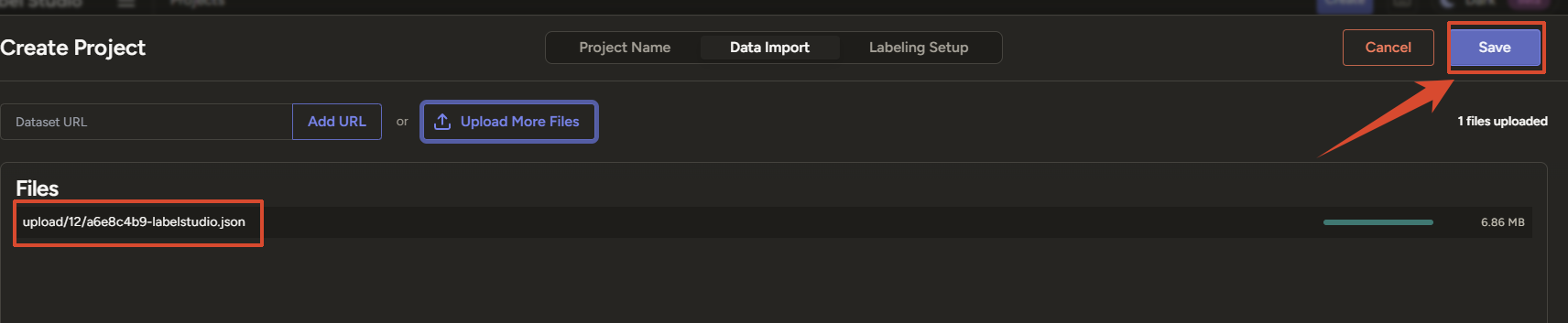
4. 配置数据源
上传完成后,你可能会看到图片无法显示,这是因为 Label Studio 还不知道去哪里找图片文件。我们需要手动配置数据源:
- 点击右上角的 Settings(齿轮图标)。
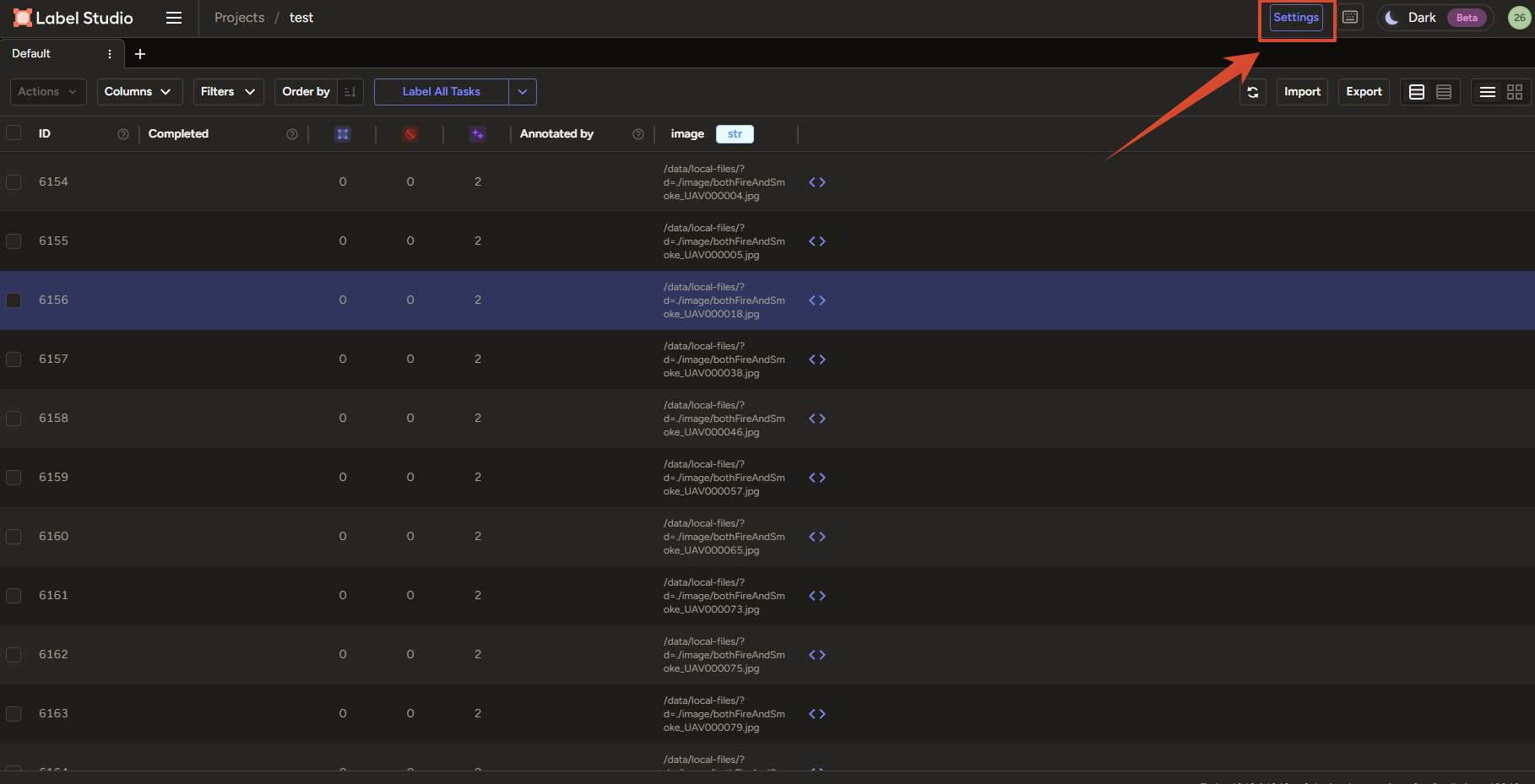
- 在左侧菜单中,选择 Cloud Storage。
- 点击 Add Source Storage。
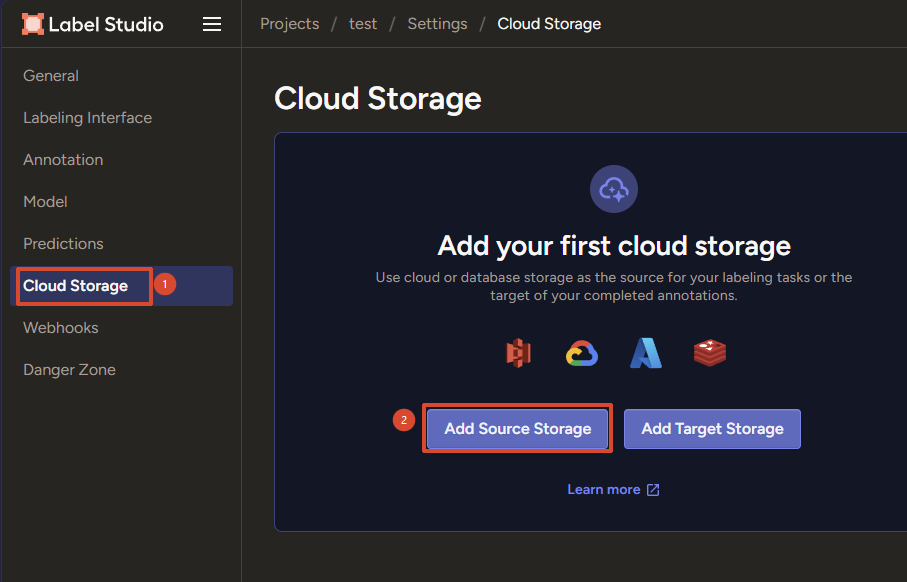
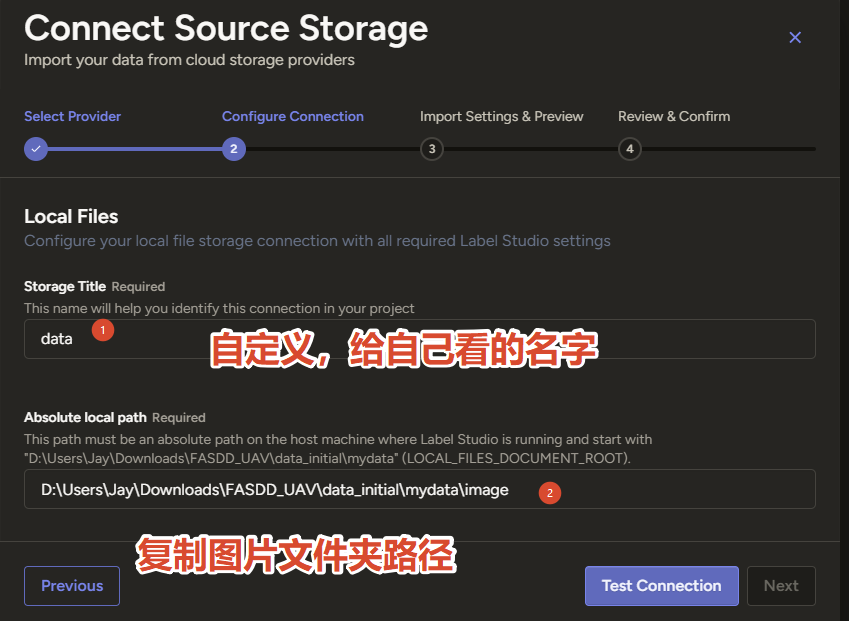
- 在弹出的窗口中:
- Storage Type:选择 Local files。
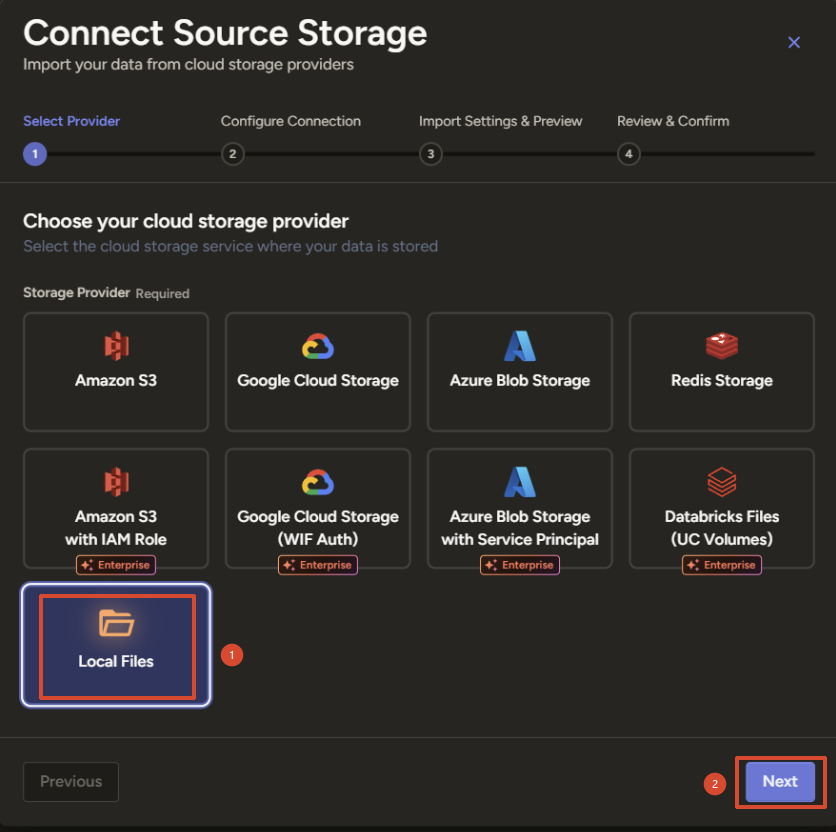
- Absolute local path:填写
mydata文件夹的绝对路径(例如/home/user/mydata或C:\Users\YourName\mydata)。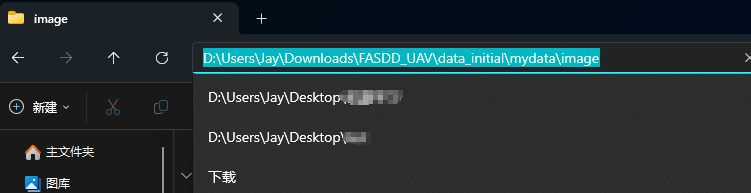
- File Filter:可以留空或填写
.*\.(jpg|jpeg|png)。 - Treat every bucket object as a source file:保持默认。
- Storage Type:选择 Local files。
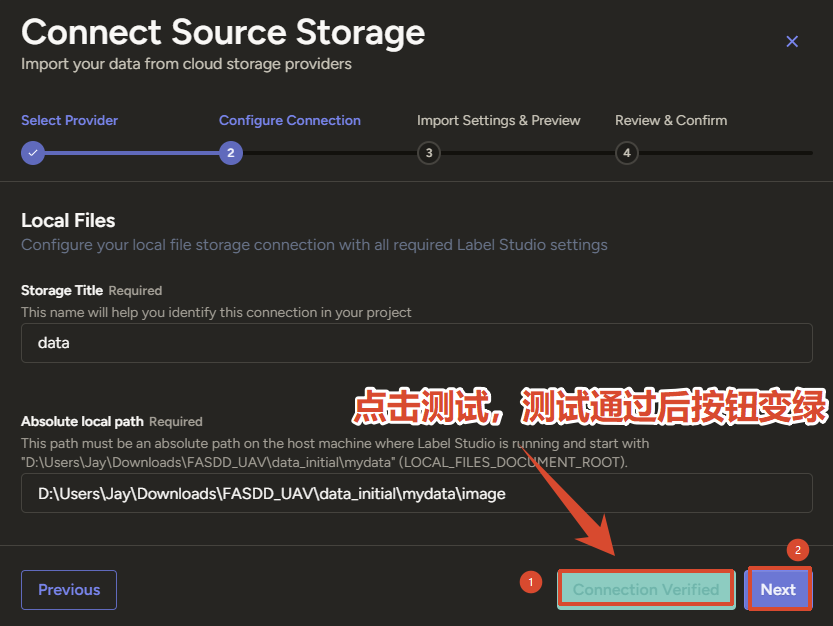
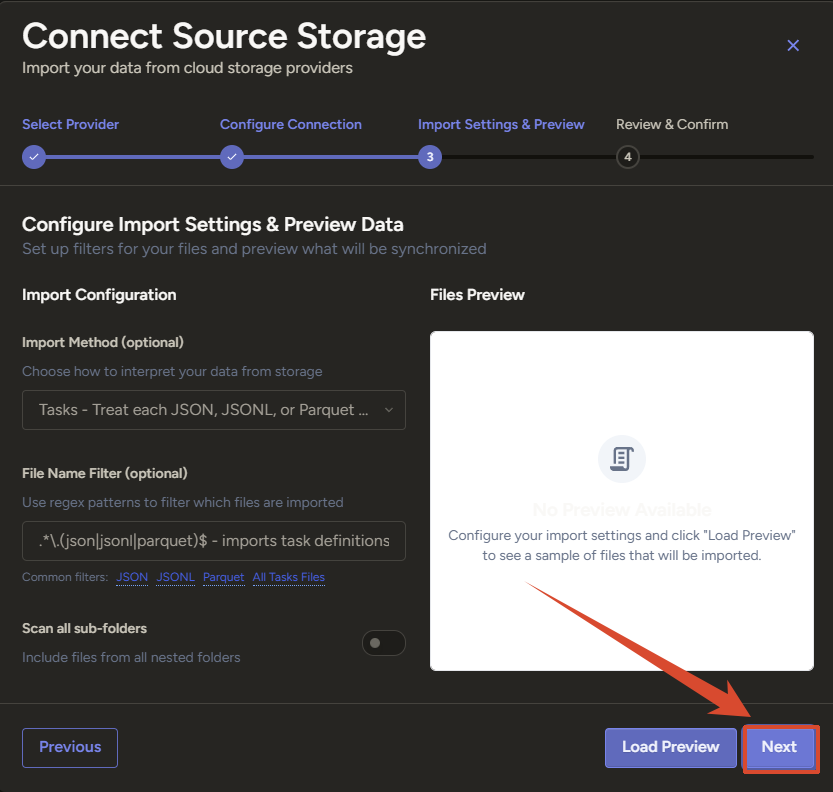
- 点击 Check Connection 测试连接,成功后点击 Add Storage。
5. 同步数据
添加存储源后,回到项目页面,点击右上角的 Sync 按钮(同步图标)。Label Studio 会将 JSON 中引用的图片路径与 mydata 文件夹中的实际文件进行匹配。
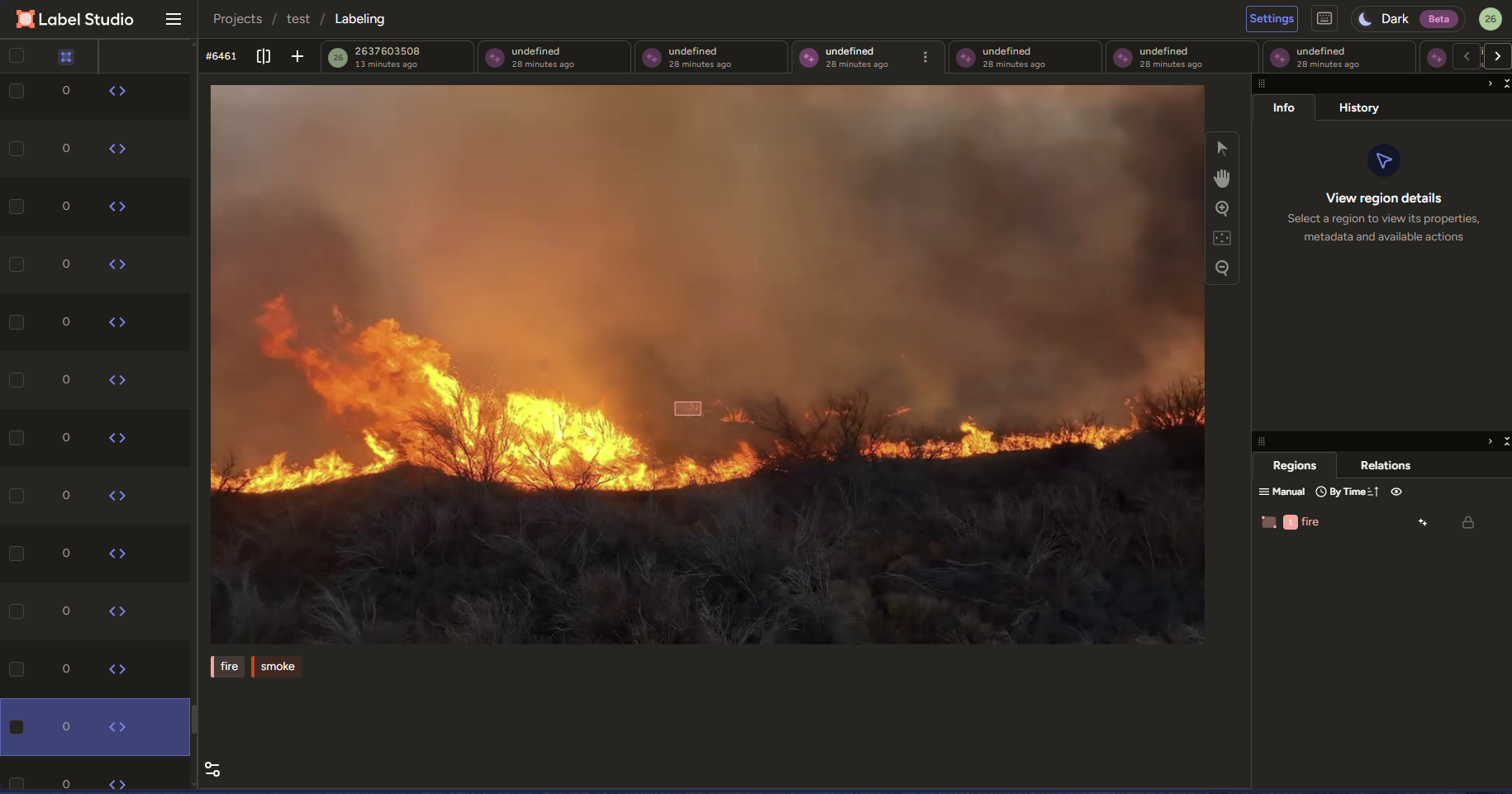
同步完成后,点击任意一张图片,你应该就能看到 YOLO 标注框完美地显示在图片上了!
常见问题
Q:导入后图片显示为空白?
A:最常见的原因是数据源配置不正确。请确保:
mydata文件夹存在于 Label Studio 启动目录下。- 图片确实在
mydata的子文件夹中。 - JSON 中的图片路径与实际存储路径一致。
Q:标注框位置不对?
A:请检查 YOLO 坐标是否已正确转换为百分比坐标。脚本中已经做了转换:(x_center - width/2) * 100。如果仍然不对,可能是 YOLO 格式中的坐标顺序或归一化方式有差异。
Q:类别名称显示为数字?
A:请确保在 Label Studio 的标注模板中定义的类别顺序与 Python 脚本中的 CLASSES 列表顺序完全一致。
总结
通过上述步骤,你可以轻松地将任何 YOLO 格式标注的数据集导入 Label Studio,并可视化查看所有标注框。这个技巧不仅适用于学习他人数据集的标注风格,也适合团队协作时统一标注格式。
如果你经常需要处理不同格式的标注数据,建议将转换脚本保存为通用工具,只需修改类别列表和路径即可快速复用。
部分信息可能已经过时
 皖公网安备34040002000580号